

Invitare o importare membri
Chi deve lavorare in actaSIGN per la Sua organizzazione ha bisogno di un invito. Inviti singole persone o importi un elenco, per esempio tutti i collaboratori di un reparto in una volta.
Invitare una persona
Sezione intitolata “Invitare una persona”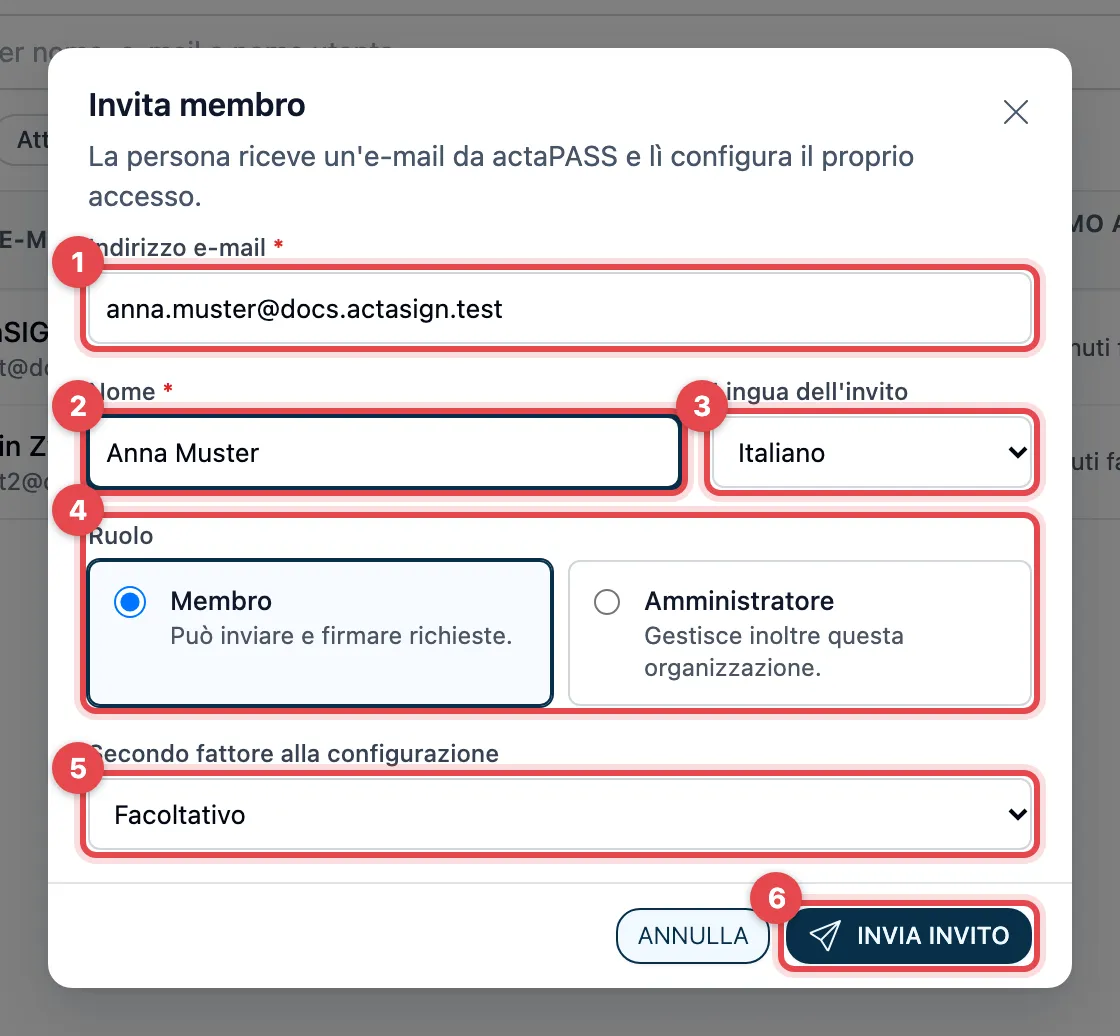
- Indirizzo e-mail: l’indirizzo con cui la persona accederà.
- Nome: nome e cognome.
- Lingua dell’invito: tedesco, inglese, francese o italiano.
- Ruolo: Membro (può inviare e firmare richieste) o Amministratore (gestisce inoltre questa organizzazione).
- Secondo fattore alla configurazione: Facoltativo, Richiedi un’app di autenticazione o Richiedi una passkey.
- Clicchi su Invia invito.
In alto appare Invito inviato a …., e la persona compare nell’elenco con lo stato Invitato.
Mentre digita l’indirizzo, actaSIGN lo verifica:
- Se la persona ha già un account actaPASS, appare un avviso blu. Nome e lingua provengono allora dal suo account e non si possono modificare.
- Se la persona è già membro, appare Questa persona è già membro di questa organizzazione., e actaSIGN non la invita una seconda volta.
Cosa riceve la persona invitata
Sezione intitolata “Cosa riceve la persona invitata”- Una persona senza account actaPASS riceve un’e-mail da actaPASS e con essa configura la password e, se richiesto, il secondo fattore.
- Una persona che ha già un account riceve un’e-mail e con essa accede ad actaSIGN.
Il link nell’e-mail è valido 30 giorni. Cosa vede la persona: Accettare un invito.
Se qualcuno non ha ricevuto l’e-mail o il link è scaduto, apra la persona nell’elenco e scelga Invia di nuovo l’invito.
Importare un elenco
Sezione intitolata “Importare un elenco”Con Importa invita fino a 200 persone in una volta. Per ogni persona stabilisce anche il secondo fattore e può preparare il profilo: numero di cellulare, funzione, organizzazione e sede.
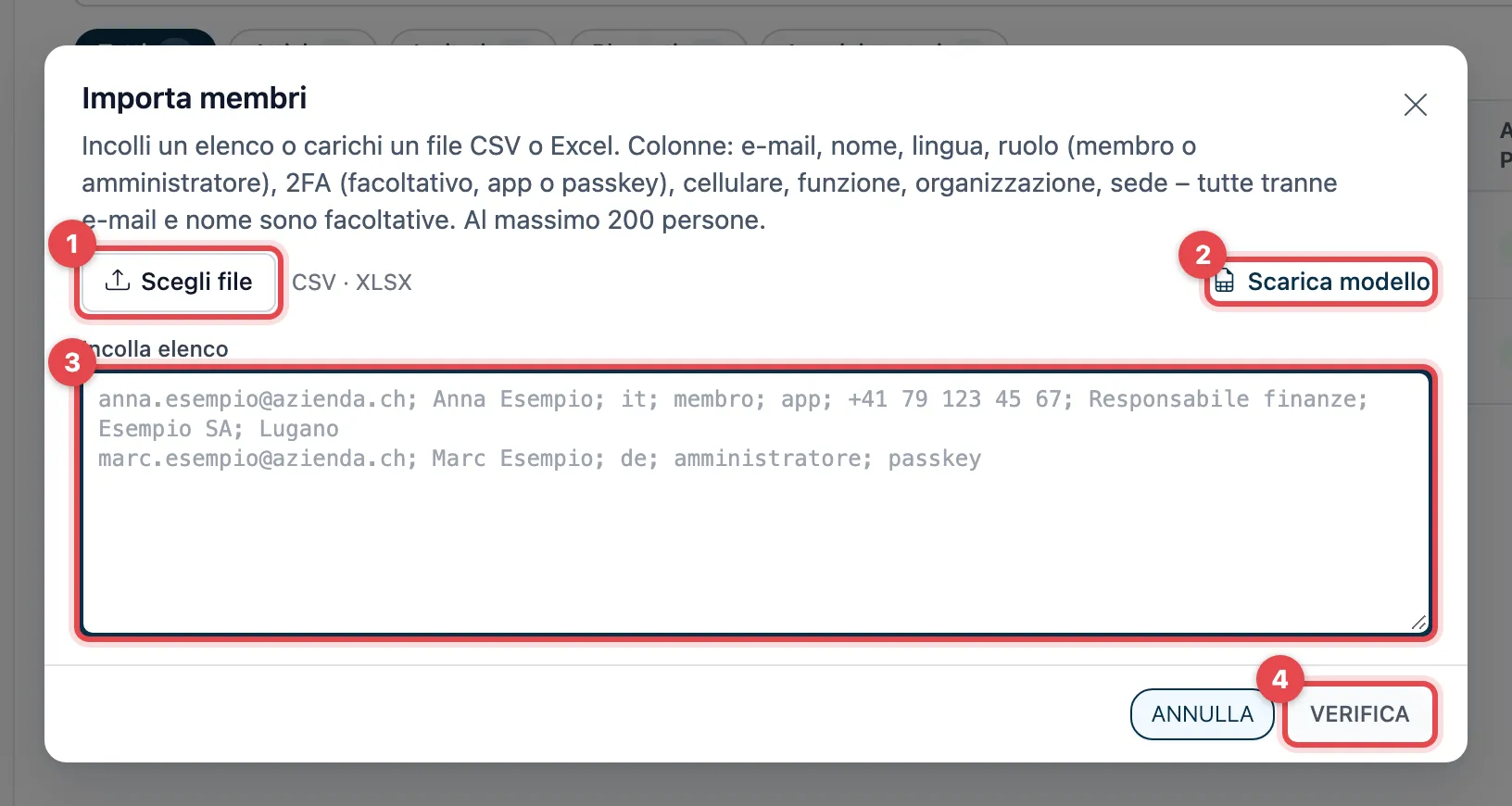
- Clicchi su Scegli file e scelga un file CSV o Excel.
- Non ha ancora un elenco? Scarica modello salva un file Excel pronto con tutte le colonne e una riga di esempio. Lo compili e poi lo scelga con Scegli file.
- Oppure copi l’elenco nel campo Incolla elenco, una persona per riga,
- e clicchi su Verifica. Un file scelto viene verificato subito.
actaSIGN mostra ogni riga con il risultato della verifica. Nessuno è ancora stato invitato.
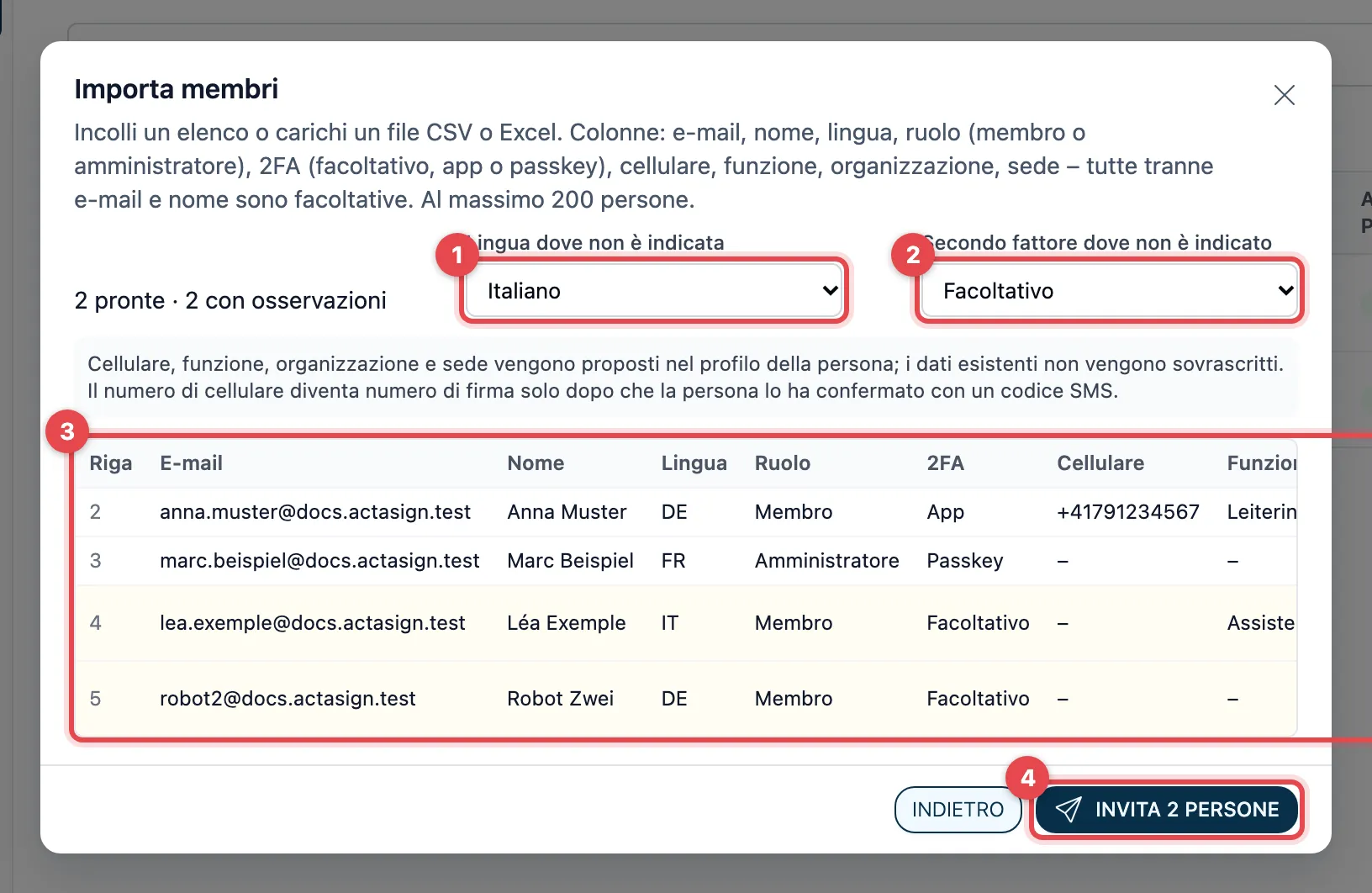
- Lingua dove non è indicata: la lingua dell’invito per tutte le righe senza una lingua propria.
- Secondo fattore dove non è indicato: Facoltativo, Richiedi un’app di autenticazione o Richiedi una passkey. Vale per tutte le righe la cui colonna 2FA è vuota.
- Controlli l’elenco. Nella colonna 2FA è indicato che cosa vale per la persona (Facoltativo, App o Passkey). Le colonne Cellulare, Funzione, Organizzazione e Sede compaiono solo se l’elenco contiene questi dati. Nella colonna Stato appare Pronta oppure un avviso sul perché la riga non viene invitata (vedi sotto). In alto appare per esempio «2 pronte · 2 con osservazioni».
- Clicchi su Invita … persone. Vengono invitate solo le righe con Pronta. Con Indietro corregge prima l’elenco.
In seguito actaSIGN mostra per ogni persona Invitata oppure il motivo per cui non ha funzionato, per esempio «3 invitate, 1 non invitate.». Con Scarica il risultato salva questo riepilogo come file CSV.
Che cosa succede con i dati del profilo
Sezione intitolata “Che cosa succede con i dati del profilo”Se l’elenco contiene numero di cellulare, funzione, organizzazione o sede, sopra l’elenco appare un’indicazione in grigio. Vale quanto segue:
- Persona nuova (ancora senza account actaPASS): i dati sono nel suo profilo fin dall’inizio.
- Persona con un account esistente: actaSIGN completa solo i dati ancora vuoti. Ciò che la persona ha già inserito non viene mai sovrascritto. Se la persona appartiene anche a un’organizzazione di un altro cliente, il suo account resta invariato.
- Numero di cellulare: è solo una proposta. Vale come numero di cellulare per le firme solo quando la persona l’ha confermato lei stessa con un codice SMS, vedi Registrare il numero di cellulare.
Come deve essere il file
Sezione intitolata “Come deve essere il file”Il modo più semplice è prendere il file da Scarica modello. La sua riga d’intestazione è nella lingua in cui sta usando actaSIGN.
| Colonna | Obbligatoria | Cosa contiene |
|---|---|---|
| sì | l’indirizzo e-mail della persona | |
| Nome | sì | nome e cognome |
| Lingua | no | de, en, fr o it; anche «tedesco», «inglese», «francese», «italiano» |
| Ruolo | no | «membro» o «amministratore» (anche «admin»); vuoto significa membro |
| 2FA | no | «facoltativo», «app» o «passkey»; vuoto significa: come in Secondo fattore dove non è indicato |
| Cellulare | no | numero di cellulare con prefisso internazionale, per esempio +41 79 123 45 67 o 0041 79 … |
| Funzione | no | per esempio «Responsabile finanze», al massimo 200 caratteri |
| Organizzazione | no | per esempio «Esempio SA», al massimo 200 caratteri |
| Sede | no | per esempio «Lugano», al massimo 200 caratteri |
Un esempio con riga d’intestazione:
E-mail;Nome;Lingua;Ruolo;2FA;Cellulare;Funzione;Organizzazione;Sedeanna.esempio@azienda.ch;Anna Esempio;it;membro;app;+41 79 123 45 67;Responsabile finanze;Esempio SA;Luganomarc.esempio@azienda.ch;Marc Esempio;de;amministratore;passkey;;;;- Riga d’intestazione: facoltativa. actaSIGN la riconosce da una colonna chiamata «E-mail» (anche «Email», «Mail» o «Indirizzo e-mail»); l’ordine delle colonne è allora indifferente e le colonne che non Le servono le può omettere. Vengono riconosciuti anche altri nomi usuali, per esempio «Natel» o «Numero di cellulare» per il cellulare, «Secondo fattore» per 2FA, «Località» per la sede o «Azienda» per l’organizzazione. Senza riga d’intestazione vale l’ordine e-mail, nome, lingua, ruolo, 2FA, cellulare, funzione, organizzazione, sede.
- Il numero di cellulare richiede il prefisso internazionale. Un numero come «079 …» qui actaSIGN non lo completa da sé.
- CSV (anche
.txto.tsv): separatore punto e virgola, virgola o tabulazione, actaSIGN lo riconosce da sé. Salvi il file in UTF-8, affinché i caratteri accentati siano corretti. Le righe vuote e quelle che iniziano con#vengono saltate. - Excel: solo
.xlsx. actaSIGN legge il primo foglio. I vecchi file.xlsli salvi prima come.xlsx. - Il file può essere grande al massimo 2 MB. actaSIGN lo legge soltanto e non lo salva.
- Se l’elenco ha più di 200 persone, actaSIGN riprende solo le prime 200 e glielo dice.
Avvisi nella colonna Stato
Sezione intitolata “Avvisi nella colonna Stato”| Avviso | Cosa fare |
|---|---|
| E-mail non valida | Correggere l’indirizzo. |
| Nome mancante | Aggiungere il nome. |
| Lingua sconosciuta | Inserire de, en, fr o it, oppure lasciare il campo vuoto. |
| Ruolo sconosciuto | Inserire «membro» o «amministratore», oppure lasciare il campo vuoto. |
| 2FA sconosciuto (facoltativo, app o passkey) | Inserire una di queste parole, oppure lasciare il campo vuoto. |
| Numero di cellulare non valido (con prefisso, p. es. +41) | Scrivere il numero con il prefisso internazionale, oppure lasciare il campo vuoto. |
| Testo troppo lungo (al massimo 200 caratteri) | Accorciare funzione, organizzazione o sede. |
| Doppia nell’elenco | L’indirizzo compare più volte; conta solo la prima riga. |
| Già membro | Niente: la persona fa già parte dell’organizzazione. |
Buono a sapersi
Sezione intitolata “Buono a sapersi”- I link d’invito più vecchi (precedenti all’aggiornamento di sicurezza di novembre 2026) non funzionano più. Se un invito di questo tipo è ancora aperto, scelga presso la persona Invia di nuovo l’invito.
- Se ha rimosso qualcuno, inviti semplicemente di nuovo la persona.
- Il secondo fattore (all’invito e all’importazione) deve configurarlo solo una persona che non ha ancora un account actaPASS. Chi ha già un account continua ad accedere come prima. In seguito modifica il secondo fattore con Reimpostare l’accesso.
- Chi non aveva ancora un account actaPASS riceve nel proprio profilo il nome e la località della Sua organizzazione, a meno che l’elenco d’importazione non indichi per la persona un’organizzazione o una sede proprie. Entrambi li gestisce in Organizzazione. Per gli account esistenti actaSIGN non applica queste impostazioni, perché gli account appartengono a tutte le organizzazioni della persona. Solo i dati di un elenco d’importazione vi completano i campi vuoti (vedi sopra).
- Se la Sua azienda ha un dominio verificato, le persone con questo dominio diventano membri anche senza invito quando si registrano o accedono tramite SSO (Domini).
- Ogni invito è registrato nel log audit.